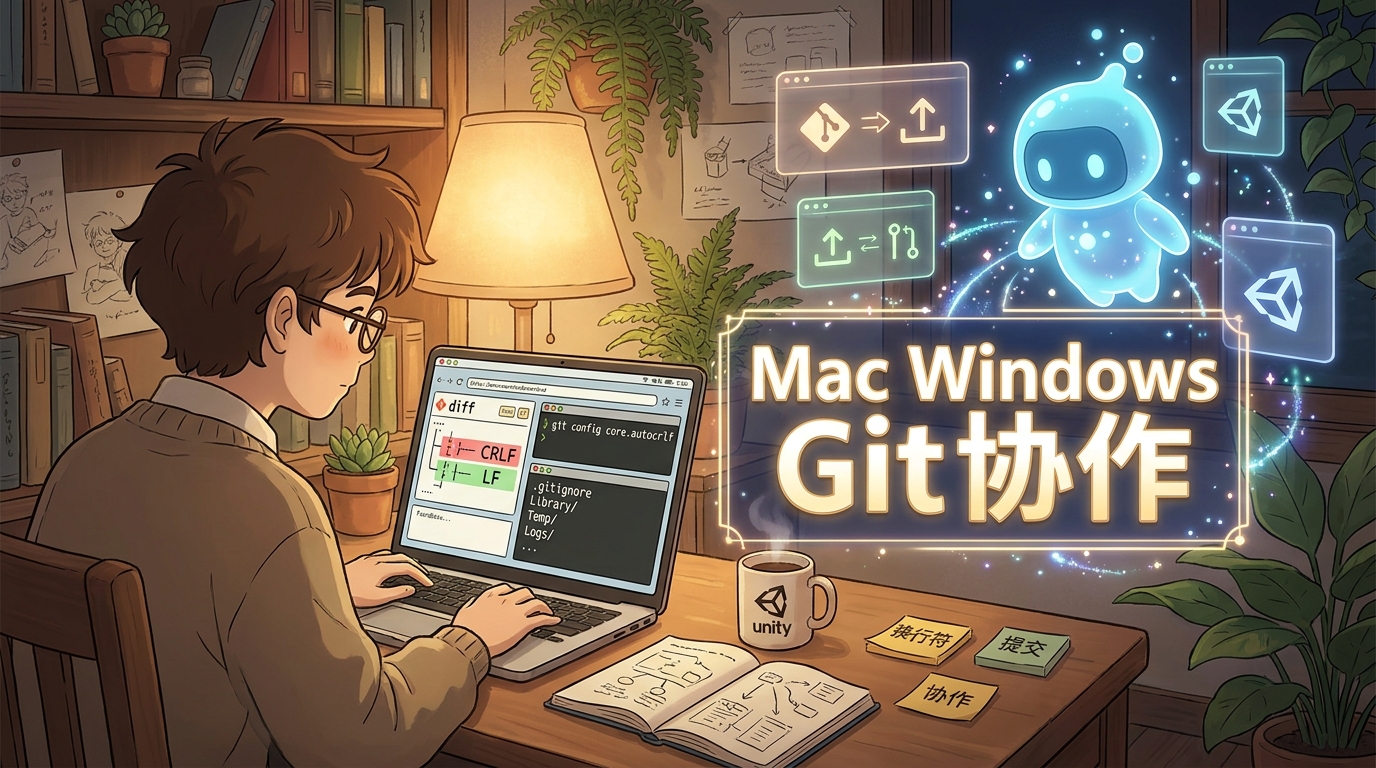
Mac 和 Windows 使用 Git 合作开发 Unity 项目指南
本文最后更新于 2026 年 5 月 20 日。
2026 年 5 月 20 日,Mac 系统文件命名不区分大小写,此项和 Windows 默认一致,因此通常不需要考虑这一点。注意:Mac 和 Windows 系统均可以手动设置是否区分大小写,根据实际情况制定规范。
本文介绍 Mac 与 Windows 用户通过 Git 协作开发 Unity 项目时需要注意的核心问题,重点涵盖行结束符配置、路径分隔符处理、.gitignore 配置、IDE 环境差异以及实施步骤,帮助团队避免跨平台协作中的常见冲突。
核心要点
行结束符配置
这是跨平台协作中最容易引发冲突的问题。Windows 使用 CRLF(\r\n)作为换行符,macOS 使用 LF(\n),如果配置不当,每次提交都可能触发大量文件被标记为已修改。
- Windows 用户:执行
git config --global core.autocrlf true,Git 会在提交时将 CRLF 转换为 LF,检出时恢复为 CRLF - Mac 用户:执行
git config --global core.autocrlf input,提交时转换 CRLF 为 LF,检出时不转换 - 建议:团队成员统一配置,避免文件被误判为已修改
路径分隔符处理
Windows 使用反斜杠 \ 作为路径分隔符,macOS 使用正斜杠 /。
- 避免在代码中直接硬编码 Windows 反斜杠
\ - 使用
Path.Combine()方法实现跨平台兼容
其他注意事项
- 文件命名大小写:Mac 和 Windows 系统默认均不区分大小写,通常不需要特别考虑。如有特殊需求,两个系统均支持手动设置区分大小写,根据实际情况制定团队规范即可。
- 路径长度限制:Windows 有 MAX_PATH 限制(260 字符),建议项目路径尽量简洁
- 文件名特殊字符:避免使用
#、:、*、?、<、>、|等特殊字符 - 符号链接:Mac 可以创建符号链接,Windows 需要管理员权限,建议避免使用
- 文件执行权限:Git 默认不跟踪文件权限变化(Unix mode),但某些构建脚本(如 .sh)可能需要执行权限
.gitignore 专业配置
使用 GitHub 推荐的 Unity 项目的 .gitignore 文件,再根据实际情况修改。
绝对不能忽略 .meta 文件(通过 !/[Aa]ssets/**/*.meta 确保提交),否则项目资源引用会完全丢失。
项目结构初始化
- 克隆空 Git 仓库到本地
- 剪切 Unity 项目的 Assets、Packages、ProjectSettings 到 Git 仓库根目录
- 使用 Unity LTS 版本以确保兼容性
平台迁移与插件检查
- 将完整项目文件夹复制到另一平台即可迁移
- 检查 Assets/Plugins 中的插件是否支持 macOS(而不仅仅是 Windows)
- 在 Unity 编辑器中检查插件 Inspector 的 Compatible With 设置
IDE 与构建环境差异
- Visual Studio vs VS Code / Rider:Windows 上常用 Visual Studio,macOS 上常用 VS Code 或 Rider。
.sln和.csproj文件本身是跨平台的,但.csproj.user文件不应提交。建议将*.user、.userosscap、_ReSharper.*等 IDE 本地文件加入 .gitignore - Assembly Definition 文件:Unity 的 asmdef 可以指定平台,适合跨平台项目的代码隔离。建议为每个平台特有代码创建独立的 asmdef,按平台启用
- 构建脚本差异:平台特定的构建脚本(如
.batvs.sh)需要分开管理。Unity 的 BuildPlayer 脚本在跨平台时通常兼容,但需检查 Editor 宏(如#if UNITY_STANDALONE_OSX)
协同工作流建议
- 首次提交前清理非必要内容(如默认的 SampleScene)
- 使用相同的 Unity 版本,避免工程文件不兼容
- 定期提交,避免大文件积压
- 优先使用相对路径,避免绝对路径依赖
实施步骤
- 所有团队成员按平台配置 core.autocrlf
- 在仓库根目录设置专业的 .gitignore 文件
- 确保所有 .meta 文件被版本控制
- 统一项目结构和依赖版本
- 建立分支策略(如 main/develop/feature 分支)